Transfer Percakapan
Transfer adalah cara memindahkan tanggung jawab percakapan dari satu agent ke agent lain, atau dari satu divisi ke divisi lain. Transfer disertai catatan alasan sehingga agent penerima memahami konteks sebelum membalas.
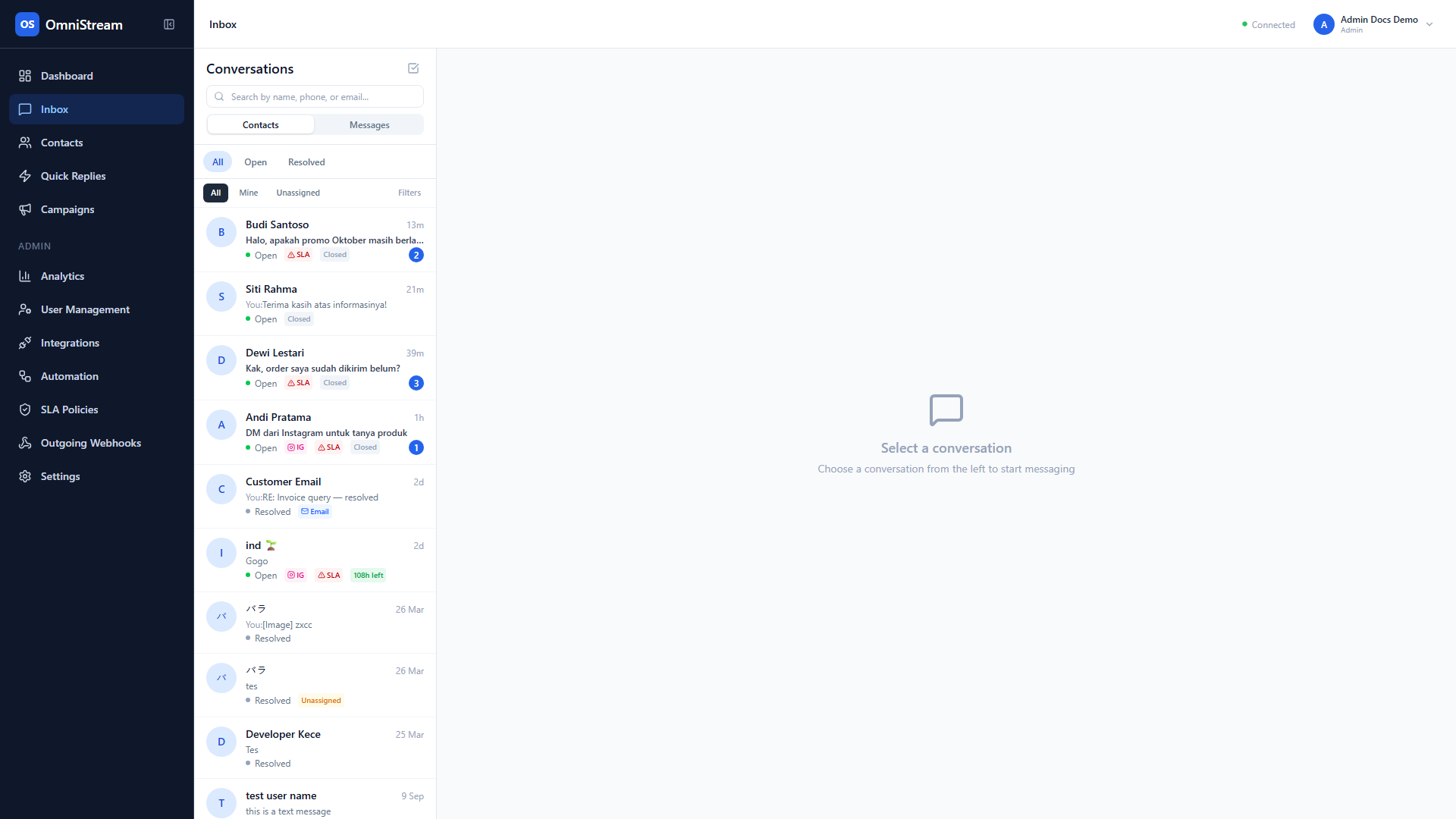
Rute frontend: /inbox (tombol transfer di header percakapan atau
panel detail kontak)
Ringkasan
Sistem OmniStream mendukung dua jenis transfer:
- Transfer ke agent tertentu — percakapan dipindahkan ke satu agent spesifik. Berguna bila pelanggan sebelumnya sudah menghubungi agent tersebut, atau bila agent memiliki keahlian spesifik.
- Transfer ke divisi — percakapan dilepas ke antrean divisi (misal
Sales,Technical Support). Agent mana pun di divisi tersebut dapat mengambil dari daftarUnassigned.
Setiap transfer dicatat di tabel conversation_transfers dengan nama
pengirim, penerima, waktu, dan alasan. Supervisor dapat melihat seluruh
riwayat transfer via Activity Logs.
Kapan melakukan transfer
- Pelanggan menanyakan hal di luar kompetensi Anda (mis. masalah teknis padahal Anda agent penjualan).
- Anda akan istirahat atau selesai shift dan percakapan masih aktif.
- Pelanggan meminta secara eksplisit untuk berbicara dengan agent atau tim lain.
- Escalation ke supervisor untuk kasus sensitif.
Langkah-langkah transfer ke agent
- Buka percakapan dari inbox.
- Klik tombol Transfer di header percakapan (ikon panah).
- Dialog transfer muncul. Pilih tab To Agent.
- Ketik nama agent di kotak pencarian. Daftar agent online ditampilkan terlebih dahulu.
- Pilih agent penerima.
- (Wajib) Tulis Alasan transfer di textarea. Alasan ini akan dilihat oleh agent penerima.
- Klik Transfer.
Klik Transfer untuk menyelesaikan. Sistem akan memindahkan percakapan ke agent yang dipilih.
Langkah-langkah transfer ke divisi
- Buka percakapan, klik Transfer.
- Pilih tab To Division.
- Pilih divisi tujuan dari dropdown.
- Tulis alasan.
- Klik Transfer.
Setelah transfer ke divisi:
assigned_agent_idpercakapan dikosongkan.division_idpercakapan di-set ke divisi baru.- Percakapan muncul di daftar Unassigned divisi tujuan.
- Agent di divisi tersebut akan melihat notifikasi di WebSocket event
conversation.assigned.
Riwayat transfer
Pada panel detail kontak, tab Activity menampilkan riwayat transfer untuk percakapan saat ini:
- Pengirim — nama agent yang men-transfer.
- Penerima — nama agent atau divisi tujuan.
- Alasan — teks yang diisi pengirim.
- Timestamp — waktu transfer.
Agent penerima akan melihat rincian ini di catatan awal saat membuka percakapan, sehingga tidak perlu bertanya lagi ke agent sebelumnya.
Aturan akses
- Agent reguler hanya dapat men-transfer percakapan yang ditugaskan kepadanya sendiri.
- Supervisor dapat men-transfer percakapan milik siapa pun di divisi yang disupervisinya.
- Admin dapat men-transfer percakapan mana pun di workspace.
Catatan: Jika percakapan ditransfer ke agent yang sedang offline, percakapan tetap dicatat sebagai milik agent tersebut, tetapi supervisor akan melihat flag
unassigned-activeuntuk percakapan dengan agent offline >15 menit tanpa aktivitas.
Praktik terbaik
- Selalu tulis alasan transfer secara spesifik — jangan sekadar "transfer aja".
- Lengkapi catatan internal sebelum transfer (lihat Catatan internal) supaya agent penerima punya konteks lengkap.
- Konfirmasi di channel internal (mis. Slack) untuk transfer sensitif, agar agent penerima tahu ada percakapan urgent yang masuk.
- Hindari transfer berantai — jika percakapan sudah ditransfer lebih dari 2 kali, biasanya ada masalah routing yang perlu dibicarakan dengan supervisor.
Langkah kerja khas
- Buka percakapan yang perlu dipindahkan.
- Tulis catatan internal singkat berisi konteks.
- Klik Transfer → pilih agent/divisi → isi alasan → Transfer.
- Pantau notifikasi sukses.
- Percakapan akan hilang dari daftar Assigned to me Anda.
Baca selanjutnya: Kontak.