Mengirim Media
Selain teks, agent dapat mengirim lampiran media kepada pelanggan: gambar, dokumen PDF, video pendek, dan file audio.
Rute frontend: /inbox (ikon paperclip di kotak input)
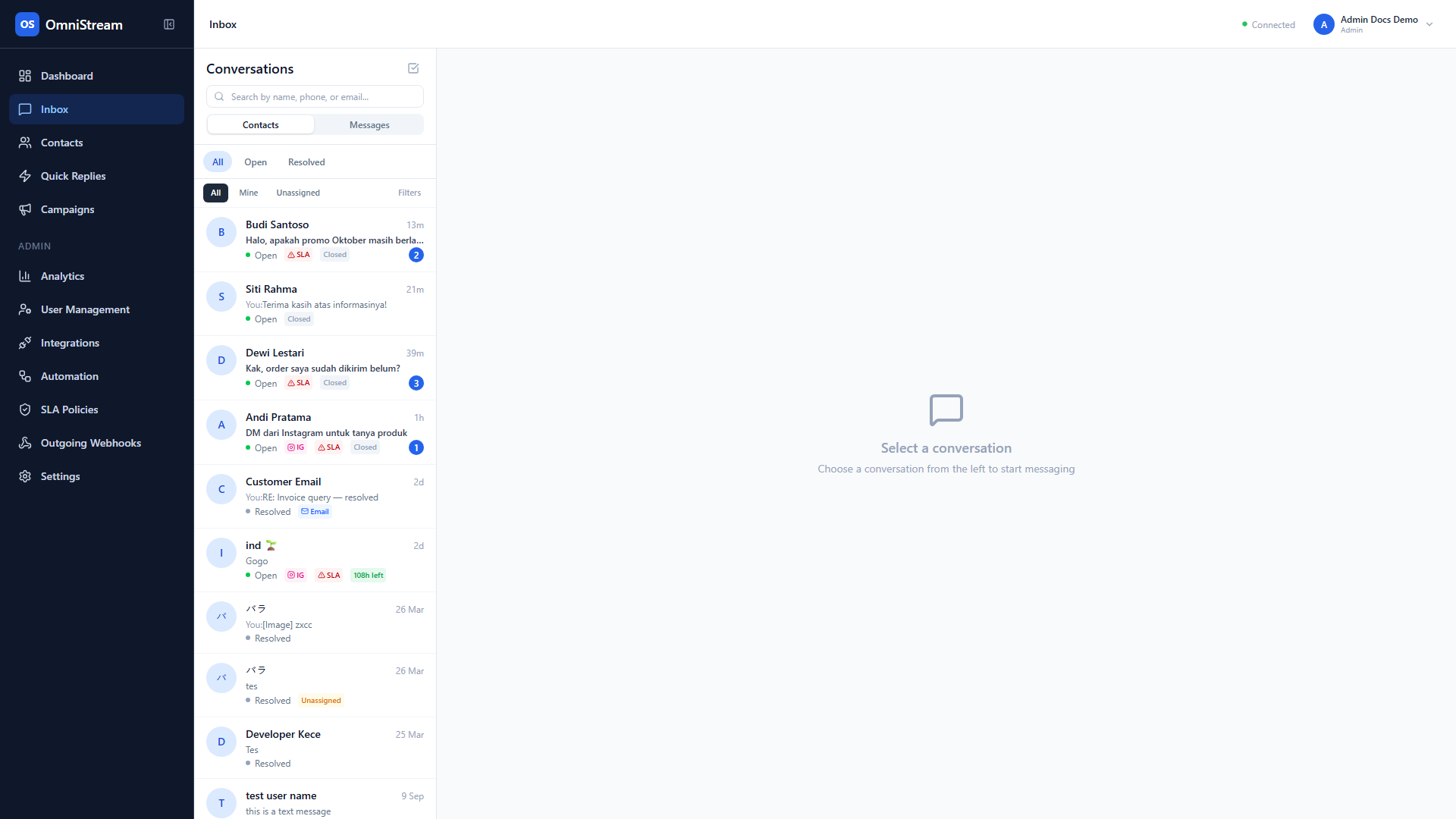
Ringkasan
Alur media di OmniStream selalu dua langkah:
- Upload ke storage — file diunggah ke penyimpanan internal server.
- Send pesan — URL file dikirimkan sebagai lampiran pesan.
Frontend menggabungkan kedua langkah itu dalam satu klik: saat Anda memilih file, sistem otomatis mengunggah lalu menyertakannya dalam pesan.
Langkah-langkah
- Buka percakapan dari inbox.
- Klik ikon Paperclip di kiri textarea input.
- Pilih salah satu jenis lampiran:
- Image — JPG, PNG, WebP
- Document — PDF, DOCX, XLSX
- Video — MP4 (khusus WhatsApp)
- Audio — MP3, OGG (khusus WhatsApp)
- Pilih file dari komputer Anda.
- Tunggu indikator upload selesai (muncul progress bar).
- (Opsional) Ketik caption di textarea yang muncul di bawah preview.
- Klik Send.
Batas ukuran dan format per channel
| Channel | Image | Document | Video | Audio |
|---|---|---|---|---|
| 5 MB (JPG, PNG) | 100 MB (PDF, DOC, XLS) | 16 MB (MP4) | 16 MB (MP3, OGG, AMR) | |
| 8 MB (JPG, PNG) | Tidak didukung | 25 MB (MP4) | Tidak didukung | |
| 10 MB per file, total maks 25 MB | Sama | Sama | Sama |
Catatan: Batas ini berasal dari limit Meta Graph API untuk WhatsApp dan Instagram. Email mengikuti batas provider SMTP Anda.
Preview dan retry
Sebelum menekan Send, Anda melihat preview:
- Thumbnail untuk gambar dan video.
- Nama file + ukuran untuk dokumen.
- Tombol X untuk membatalkan lampiran.
Jika upload gagal (misalnya karena koneksi), Anda akan melihat pesan error merah di bawah preview dan tombol Retry upload.
Menerima media dari pelanggan
Saat pelanggan mengirim gambar atau file, OmniStream otomatis mengunduh, menyimpan ke storage internal, dan menampilkan preview di bubble pesan dengan tombol Download. Hal ini memastikan media tetap dapat diakses tanpa bergantung pada URL eksternal yang dapat kedaluwarsa.
Praktik terbaik
- Kompres gambar sebelum mengunggah agar pesan lebih cepat terkirim dan pelanggan tidak boros kuota.
- Beri nama file yang deskriptif (
invoice-INV-2026-04-11.pdf) — Meta akan menampilkan nama file di bubble WhatsApp pelanggan. - Caption pada gambar WhatsApp lebih efektif daripada mengirim gambar dan teks dalam dua pesan terpisah.
- Jangan kirim file berisi data sensitif (KTP, dokumen rahasia) melalui channel publik tanpa persetujuan supervisor.
Catatan: Fitur upload hanya aktif jika messaging window pelanggan masih terbuka. Setelah window tertutup, media hanya dapat dikirim melalui template WhatsApp yang mendukung media header.
Langkah kerja khas
- Buka percakapan.
- Klik paperclip → pilih Image.
- Pilih file. Tunggu upload selesai.
- Tulis caption singkat.
- Klik Send.
- Pantau status
sent → delivered → readdi bubble.
Baca selanjutnya: Quick replies.