Membuka Percakapan
Setelah memilih kartu percakapan di daftar inbox, panel chat di tengah akan menampilkan aliran pesan lengkap. Halaman ini menjelaskan apa saja yang Anda lihat di dalam percakapan dan tindakan apa yang bisa Anda lakukan.
Rute frontend: /inbox (percakapan aktif ditampilkan di panel tengah)
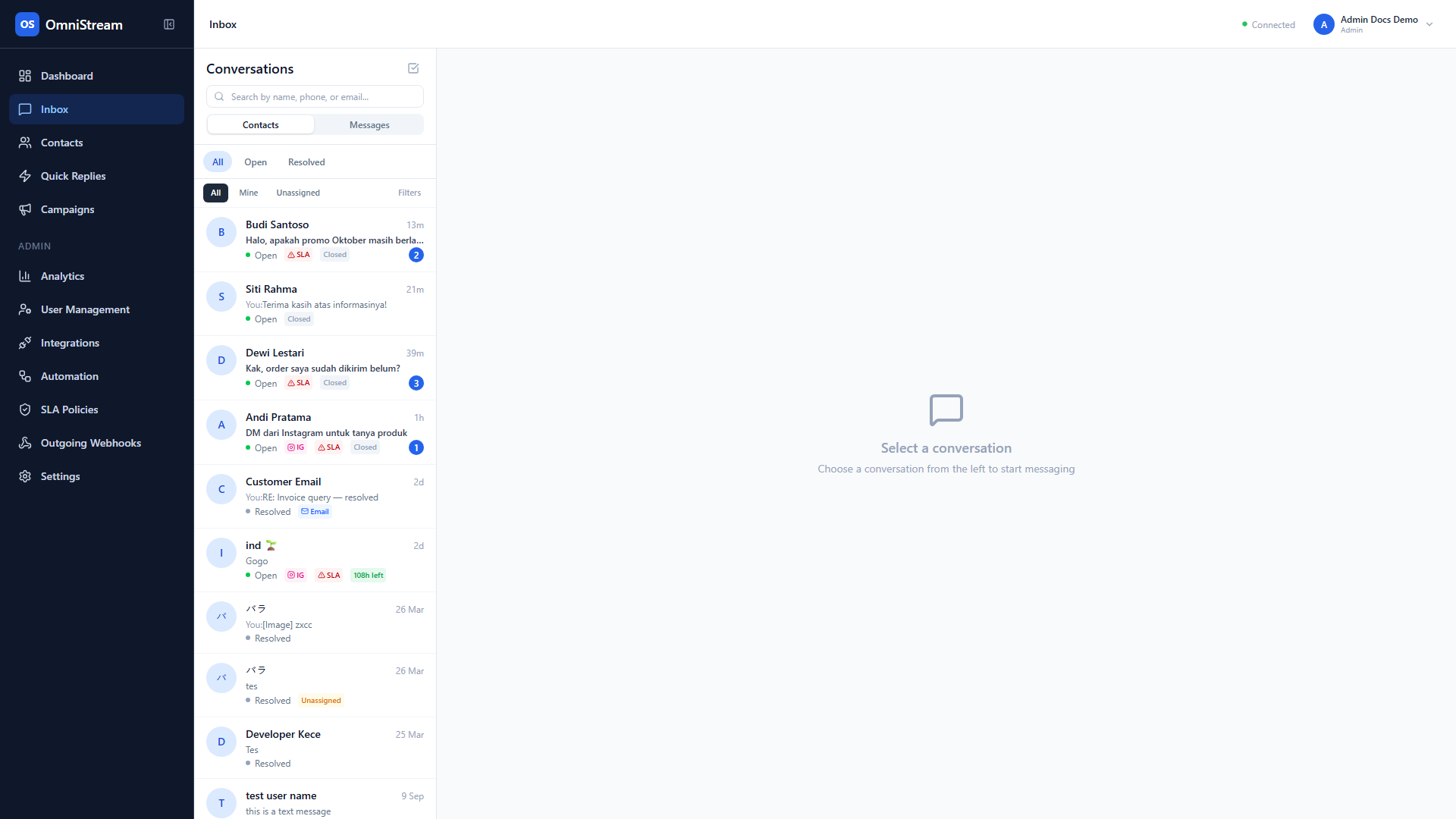
Ringkasan
Percakapan terdiri dari tiga bagian utama:
- Header di bagian atas — menampilkan nama kontak, channel (WhatsApp, Instagram, atau Email), status online/offline, serta tombol untuk membuka panel detail kontak di sisi kanan.
- Riwayat pesan di tengah — diurutkan dari lama ke baru, dengan scroll otomatis ke pesan terbaru.
- Kotak input pesan di bawah — untuk mengetik balasan, melampirkan media, memilih quick reply, atau menjadwalkan pesan.
Langkah-langkah membuka percakapan
- Pastikan Anda berada di
/inbox. - Pilih filter Open dan Assigned to me pada daftar percakapan.
- Klik sebuah kartu percakapan. Panel chat di tengah akan memuat metadata percakapan dan riwayat pesan.
- Gulir ke atas untuk memuat pesan lebih lama (pagination otomatis).
- Klik tombol Info kontak di header untuk membuka panel detail di sisi kanan.
Header percakapan
Header menampilkan informasi penting sebelum Anda membalas:
- Nama kontak atau nomor telepon bila nama belum disimpan.
- Channel badge — ikon WhatsApp, Instagram, atau Email.
- Status percakapan —
openatauresolved. - Messaging window — khusus WhatsApp/Instagram, menampilkan sisa waktu 24 jam sejak pesan terakhir pelanggan. Jika window tertutup, kotak input teks akan non-aktif dan Anda harus menggunakan template WhatsApp.
- Assignee — nama agent yang ditugaskan. Supervisor dapat mengganti penugasan langsung dari header.
Catatan: Ketika messaging window WhatsApp tertutup, kotak input teks akan dikunci secara otomatis. Anda tetap dapat mengirim pesan melalui template WhatsApp yang telah disetujui.
Membaca pesan masuk
Setiap bubble pesan menampilkan:
- Isi pesan (teks, media, lokasi, kontak, atau reaksi).
- Waktu kirim.
- Status pengiriman untuk pesan keluar (
pending,sent,delivered,read, ataufailed). - Indikator balasan (reply-to) jika pesan adalah balasan langsung ke pesan sebelumnya.
Klik sebuah bubble untuk membuka menu konteks: Balas, Forward, Salin teks, atau Tambah reaksi (khusus WhatsApp).
Indikator typing
Jika agent lain sedang mengetik di percakapan yang sama, Anda akan melihat
teks seperti Budi is typing... di bagian bawah aliran pesan. Indikator ini
disiarkan melalui channel Redis pub/sub typing_indicators dan diteruskan ke
browser via WebSocket.
Menyelesaikan percakapan
Setelah masalah pelanggan tuntas, tandai percakapan sebagai resolved:
- Klik tombol Resolve di header percakapan.
- (Opsional) Pilih tag alasan penyelesaian —
sales,support,spam,other. - Konfirmasi. Status percakapan akan diubah menjadi
resolved.
Jika kebijakan CSAT aktif di workspace Anda, pelanggan akan otomatis menerima survei singkat di channel asal percakapan. Lihat CSAT untuk detail.
Catatan: Percakapan yang sudah
resolveddapat dibuka kembali dengan tombol Reopen bila pelanggan mengirim pesan baru atau bila agent menilai masalah belum selesai.
Langkah kerja khas
- Buka kartu percakapan dari inbox.
- Baca 3–5 pesan terakhir untuk konteks.
- (Opsional) Buka panel detail kontak untuk melihat riwayat percakapan lain.
- Ketik balasan di kotak input, atau gunakan quick reply.
- Setelah semua pertanyaan dijawab, klik Resolve.
Baca selanjutnya: Mengirim pesan.