Inbox Agent
Inbox adalah ruang kerja utama seorang agent. Semua percakapan masuk dari WhatsApp, Instagram DM, dan Email dikumpulkan di satu tempat sehingga Anda tidak perlu berpindah aplikasi. Halaman ini menjelaskan cara membaca daftar percakapan, memfilternya, dan menemukan pesan lama dengan cepat.
Rute frontend: /inbox
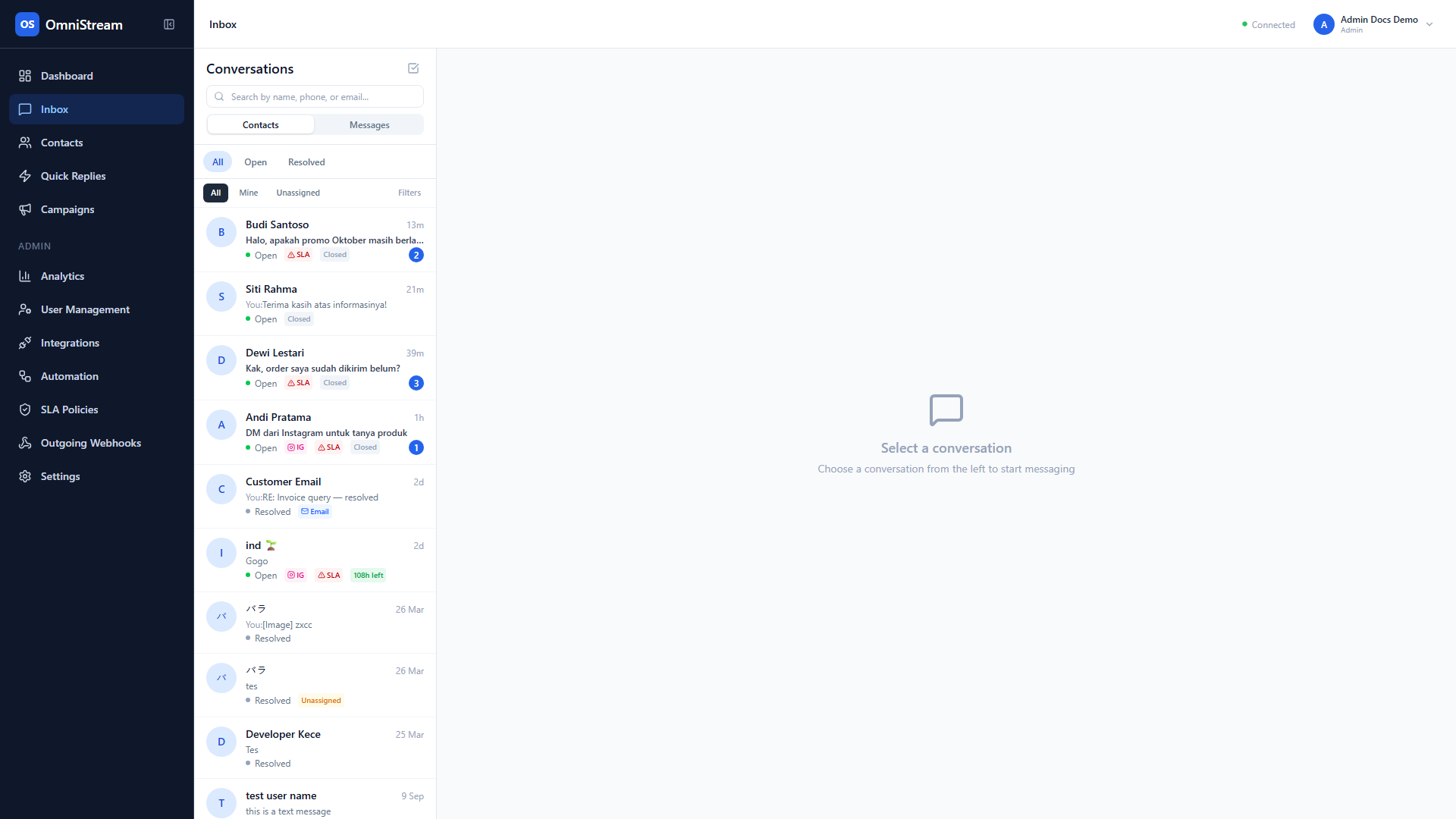
Ringkasan
Ketika Anda membuka /inbox, layar terbagi menjadi tiga area:
- Daftar percakapan di sisi kiri — menampilkan semua percakapan yang berhak Anda akses (agent hanya melihat percakapan yang ditugaskan kepadanya; supervisor dan admin melihat seluruh percakapan).
- Panel chat di tengah — berisi header percakapan, aliran pesan, dan kotak input untuk mengirim balasan.
- Panel detail kontak di sisi kanan (opsional, dapat dibuka/tutup) — berisi informasi kontak, riwayat percakapan, catatan internal, dan tag.
Daftar percakapan diperbarui secara real-time melalui WebSocket, sehingga pesan baru akan muncul tanpa perlu me-refresh halaman.
Filter status percakapan
Di bagian atas daftar terdapat tiga filter status:
| Filter | Isi |
|---|---|
| All | Semua percakapan tanpa memandang status. |
| Open | Percakapan yang masih aktif dan membutuhkan perhatian. |
| Resolved | Percakapan yang sudah diselesaikan. |
Gunakan filter Open sebagai tampilan kerja harian Anda, lalu sesekali buka Resolved jika ingin meninjau percakapan yang sudah selesai.
Filter penugasan (assignment)
Di atas filter status, Anda juga dapat menyaring berdasarkan siapa yang menangani percakapan:
- Assigned to me — hanya percakapan yang ditugaskan ke agent yang sedang login.
- Unassigned — percakapan yang belum memiliki agent penanggung jawab.
- All — seluruh daftar sesuai peran akses Anda.
Agent yang baru memulai shift biasanya membuka Unassigned untuk mengambil percakapan yang belum ditangani.
Pencarian kontak dan pesan
Kotak pencarian mendukung dua mode, dapat dipilih melalui toggle di samping input:
Mode Contacts (default)
Mencari berdasarkan nama kontak atau nomor telepon. Hasil pencarian mem-filter daftar percakapan di sisi kiri.
Mode Messages
Mencari teks di dalam pesan di seluruh percakapan. Hasil berupa daftar snippet pesan yang cocok.
Gunakan mode Messages saat Anda ingat potongan pesan tertentu tapi lupa kontak mana yang mengirimnya.
Indikator di setiap kartu percakapan
Setiap kartu percakapan di daftar menampilkan beberapa indikator visual:
- Ikon channel — menunjukkan asal percakapan (WhatsApp, Instagram, atau Email).
- Jumlah pesan belum dibaca — badge angka di sudut kanan atas kartu.
- Messaging window countdown — label seperti
2h 15m leftuntuk WhatsApp; berwarna hijau jika masih >4 jam, kuning jika 1–4 jam, merah jika kurang dari 1 jam, dan abu-abu bila window sudah tertutup. - SLA badge — indikator
ok,warning, ataubreachedberdasarkan kebijakan SLA yang berlaku (lihat Kebijakan SLA).
Tindakan bulk
Tombol Select mode di kanan atas daftar memungkinkan Anda memilih beberapa percakapan sekaligus, lalu melakukan tindakan massal:
- Assign ke agent lain
- Tandai resolved
- Tambah atau hapus tag
Tindakan bulk diproses sekaligus oleh sistem — lihat API Reference untuk detail endpoint.
Catatan: Beberapa tindakan bulk hanya tersedia untuk peran Supervisor atau Admin. Agent reguler dapat mem-filter dan menelusuri, tetapi tidak dapat men-transfer massal percakapan milik orang lain.
Langkah kerja khas
- Buka
/inbox. - Pilih filter status Open dan assignment Assigned to me.
- Klik percakapan teratas untuk melihat isinya di panel chat.
- Balas pesan, tambahkan catatan, atau transfer bila diperlukan.
- Setelah selesai, tandai percakapan sebagai Resolved.
Baca selanjutnya: Membuka percakapan.