Manajemen Kontak
Kontak adalah representasi pelanggan Anda — nama, nomor telepon, email, akun Instagram, dan metadata tambahan. Semua percakapan terikat ke satu kontak, sehingga Anda dapat melihat riwayat lengkap interaksi seorang pelanggan di semua channel.
Rute frontend: /contacts (daftar), /contacts/[id] (detail)
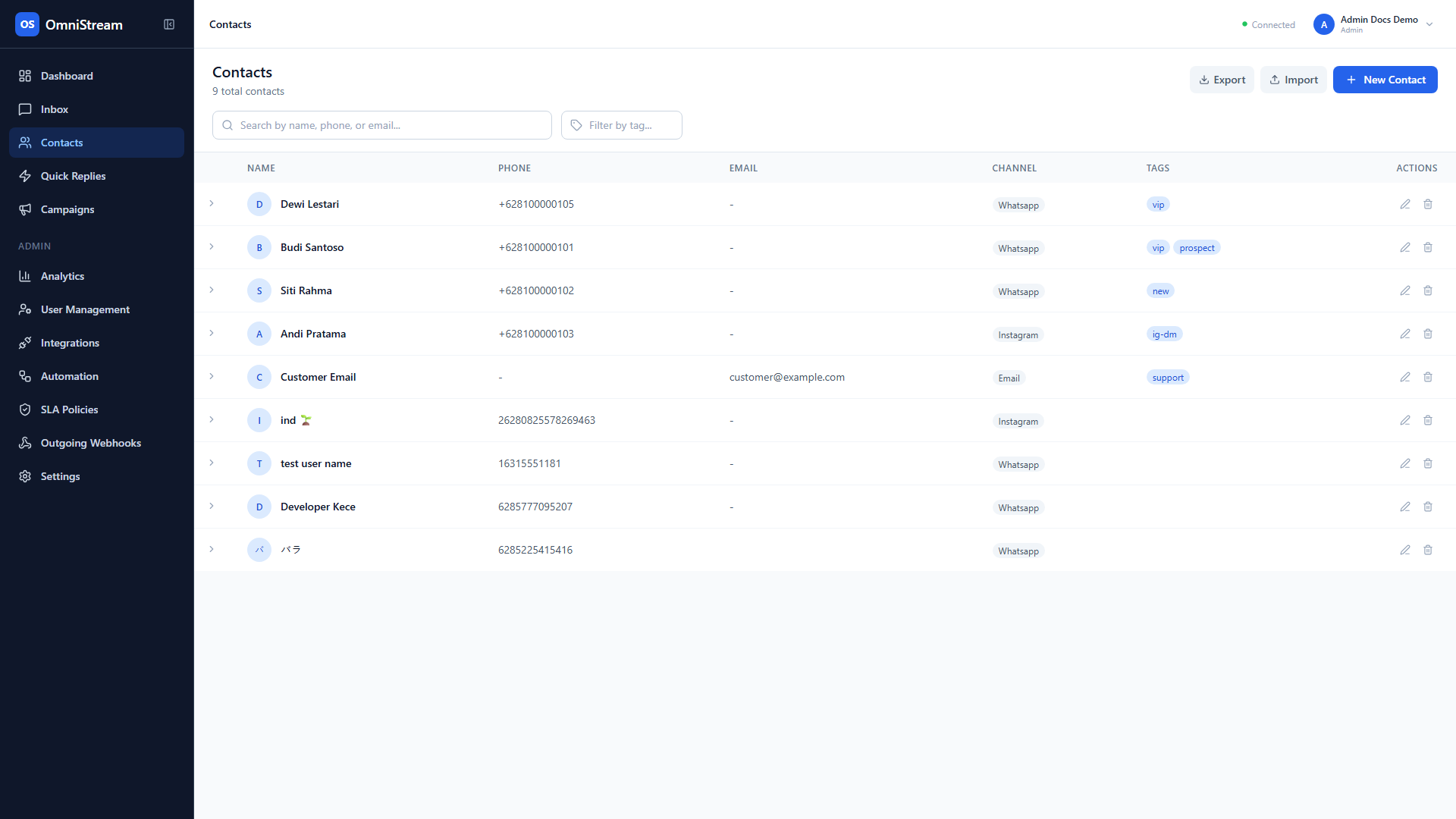
Ringkasan
Halaman /contacts menampilkan direktori semua kontak yang berinteraksi
dengan workspace Anda. Anda dapat:
- Mencari kontak berdasarkan nama, nomor telepon, atau email.
- Mem-filter berdasarkan channel asal.
- Membuka detail kontak untuk melihat riwayat percakapan dan catatan.
- Mengedit informasi kontak (nama, email, catatan CRM).
- Membuka percakapan lama langsung dari panel kontak.
Struktur halaman direktori
Kolom daftar
| Kolom | Keterangan |
|---|---|
| Nama | Nama yang disimpan atau nomor telepon bila nama kosong |
| Channel | Badge WhatsApp / Instagram / Email asal interaksi pertama |
| Last seen | Waktu pesan terakhir dari kontak |
| Tags | Tag yang melekat pada kontak (bukan pada percakapan) |
Aksi di daftar
- Buka detail — klik baris kontak.
- Export CSV (Supervisor/Admin) — ekspor daftar terfilter ke CSV.
- Import CSV (Admin) — unggah daftar kontak massal.
Detail kontak (/contacts/[id])
Halaman detail terbagi menjadi beberapa bagian:
1. Header kontak
Menampilkan:
- Avatar (diambil dari Meta bila tersedia).
- Nama dan nomor/email primary.
- Tag kontak.
- Tombol Edit untuk mengubah nama, email, catatan CRM.
- Tombol Buat percakapan baru (channel WhatsApp, hanya bila ada template yang disetujui).
2. Tab Conversations
Daftar semua percakapan kontak ini, terbaru di atas, dengan:
- Kolom channel, tanggal dibuka, tanggal terakhir pesan, status, assignee, dan jumlah pesan.
- Klik baris untuk langsung membuka percakapan di inbox.
3. Tab Messages
Aliran pesan lintas semua percakapan, diurutkan kronologis. Berguna untuk melacak sejarah panjang pelanggan VIP.
4. Tab Notes
Catatan CRM yang terikat ke kontak (bukan ke percakapan tertentu). Gunakan untuk mencatat preferensi pelanggan, alamat pengiriman, atau info bisnis.
5. Tab Profile fields
Metadata tambahan seperti alamat, tanggal lahir, kategori pelanggan
(gold, silver), nomor order. Field custom dapat ditambahkan oleh
admin di Settings.
Mengedit kontak
- Buka halaman detail kontak.
- Klik tombol Edit di header.
- Ubah nama, email, nomor alternatif, atau catatan CRM.
- Klik Save.
Catatan: Nomor telepon primary WhatsApp tidak dapat diedit langsung karena terikat ke identitas Meta. Untuk menggabungkan dua kontak (deduplication), gunakan tombol Merge dan pilih kontak tujuan.
Mencari kontak berdasarkan pesan
Bila Anda ingat potongan pesan tapi tidak ingat kontaknya, gunakan pencarian mode Messages di inbox. Hasil pencarian akan menuntun Anda ke percakapan, dan dari sana Anda dapat masuk ke detail kontak.
Melihat riwayat lintas channel
Satu kontak dapat berinteraksi melalui beberapa channel. OmniStream mengaitkan mereka melalui field primary (nomor WhatsApp, email, atau Instagram ID). Tab Conversations akan menampilkan semuanya di satu tempat sehingga Anda tahu apakah pelanggan sebelumnya pernah menghubungi via email dan kini chat via WhatsApp.
Praktik terbaik
- Perbarui nama pelanggan segera setelah Anda mengetahui nama asli — akan mempermudah pencarian dan personalisasi quick reply.
- Tambah catatan CRM untuk preferensi pelanggan (bahasa, lokasi, jam yang nyaman dihubungi).
- Jangan hapus kontak jika ada percakapan yang belum selesai — sistem akan menolak penghapusan (return HTTP 409).
- Gunakan tag kontak (bukan tag percakapan) untuk kategori jangka
panjang seperti
vip,internal-tester, atauopt-out.
Catatan: Penghapusan kontak menghapus riwayat percakapan secara permanen. Hanya peran Admin yang dapat melakukannya, dan tindakan ini tercatat di Activity Logs.
Langkah kerja khas
- Buka
/contacts. - Cari nama pelanggan yang ingin Anda hubungi.
- Klik baris untuk membuka detail.
- Periksa riwayat percakapan untuk konteks.
- Klik sebuah percakapan untuk membukanya di inbox, atau klik Buat percakapan baru untuk memulai percakapan WhatsApp berbasis template.
Anda sudah menyelesaikan bagian Panduan Agent. Silakan lanjutkan ke Supervisor atau Admin bila peran Anda mencakupnya, atau buka FAQ untuk pertanyaan umum.