Survei CSAT
Ringkasan
Customer Satisfaction (CSAT) adalah survei satu pertanyaan yang dikirim ke pelanggan setelah percakapan selesai: "Seberapa puas Anda dengan layanan yang diberikan?" dengan skala 1–5 bintang. OmniStream mengirim survei secara otomatis saat percakapan berubah status menjadi resolved, kemudian menampilkan hasilnya di halaman Analytics dan panel agent individu.
Fitur ini membantu supervisor mengukur kualitas layanan dari sudut pandang pelanggan, bukan hanya metrik kuantitatif seperti FRT atau AHT.
Hak akses: Konfigurasi dan peninjauan CSAT dibatasi ke supervisor dan admin. Agent reguler dapat melihat rating yang mereka terima, tetapi tidak dapat mengubah konfigurasi.
Cara kerja
Code
Konfigurasi
Dalam v1, halaman admin CSAT berfungsi terutama untuk meninjau hasil dan mengunduh laporan. Pengaturan trigger CSAT per kanal biasanya dikonfigurasi saat onboarding workspace.
Untuk mengubah template pesan survei (mis. menambah emoji bintang di kanal WhatsApp), edit record wa_templates yang dipakai oleh trigger — lihat halaman WA Templates.
Langkah-langkah
Meninjau hasil CSAT
- Buka halaman
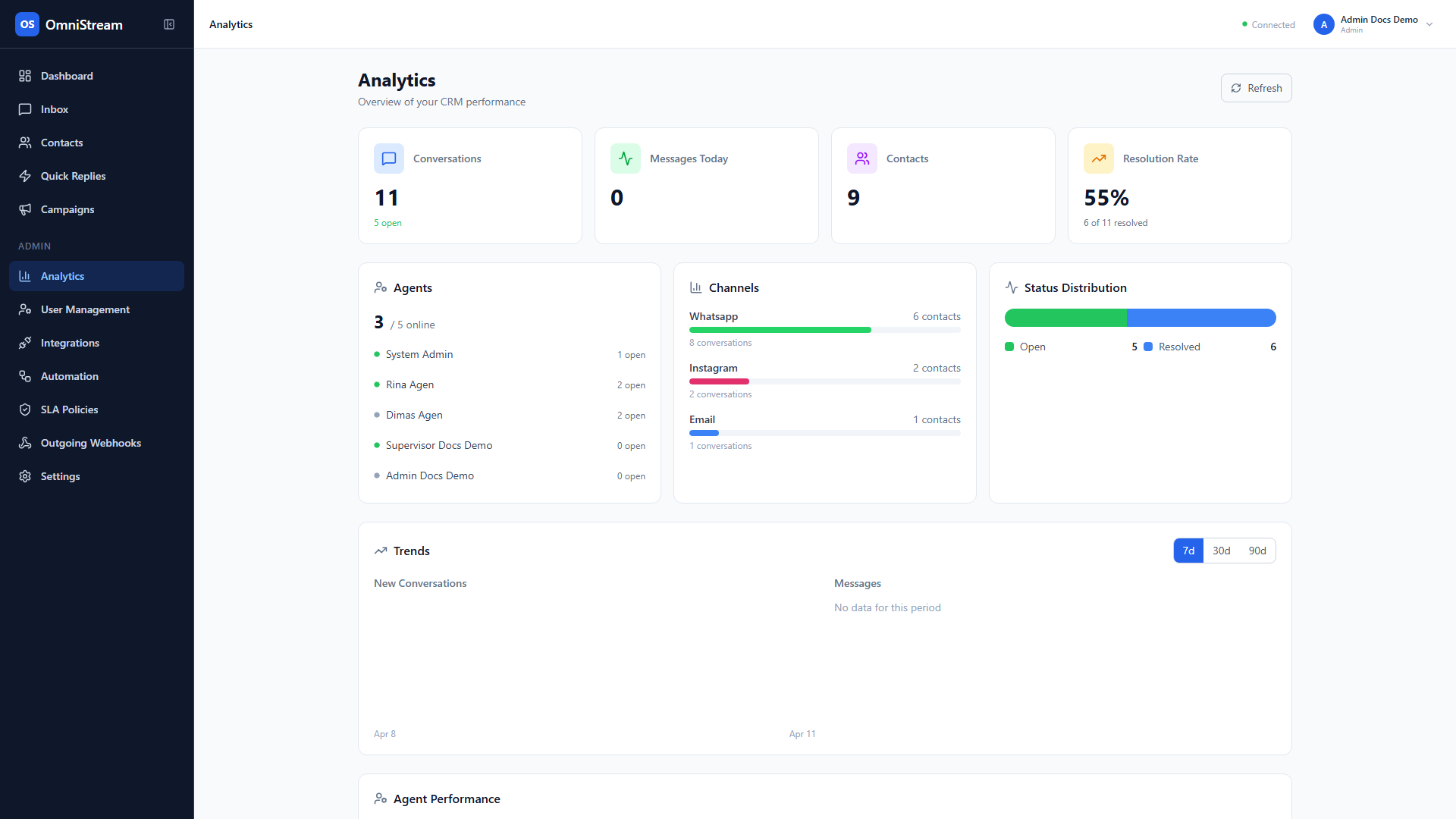
/analytics. - Gulir ke bagian Customer Satisfaction (CSAT).
- Periksa panel ringkasan:
- Average Rating (1–5)
- Total Surveys dikirim
- Rated (jumlah yang dijawab)
- Response Rate (rated/total)
- Ubah periode lewat dropdown Period (
7d,30d,90d). - Gulir ke tabel Agent CSAT Scores untuk melihat rata-rata per-agent.
Menelusuri survei individu
Gunakan endpoint GET /api/csat/surveys (tag CSAT) di API Reference untuk mendapatkan daftar survei dengan filter agent_id, rating_min/rating_max, dan rentang tanggal. Berguna untuk follow-up langsung dengan pelanggan yang memberikan rating rendah.
Menandai survei untuk follow-up
Setelah meninjau, supervisor dapat:
- Membuka percakapan yang terkait lewat
conversation_iddi baris survei. - Menambahkan catatan internal yang menjelaskan alasan rating rendah.
- Melakukan outreach ulang lewat WhatsApp/email untuk pemulihan hubungan.
Endpoint (tag CSAT)
| Aksi | Endpoint |
|---|---|
| List survei | GET /api/csat/surveys |
| Detail survei | GET /api/csat/surveys/{id} |
| Ringkasan CSAT | GET /api/analytics/csat?period=... |
Skema lengkap di API Reference — CSAT.
Praktik terbaik
- Jangan kirim survei untuk setiap percakapan — survey fatigue menurunkan response rate. Pertimbangkan sampling (mis. 30% acak).
- Pantau response rate — di bawah 15% biasanya menandakan trigger terlalu cepat (pelanggan belum sempat merespons) atau template kurang jelas.
- Cek kebijakan Meta — template CSAT untuk WhatsApp Business harus disetujui Meta sebagai kategori UTILITY, bukan MARKETING.
- Pasangkan dengan review kualitatif — rating 1–2 dengan jawaban balasan balik bisa mengungkap bug atau masalah proses.
Rute terkait
- Analytics & Laporan — grafik CSAT dan tabel per-agent
- Kinerja Agent — review CSAT individu
- WA Templates — template pesan survei