Kinerja Agent & Review CSAT
Ringkasan
Halaman ini membahas bagaimana supervisor mengevaluasi kinerja harian dan mingguan tim agent. Ada tiga sumber data utama yang dipakai: tabel Agent Performance di halaman Analytics (metrik kuantitatif), panel CSAT di halaman yang sama (metrik kualitatif dari customer), dan inbox supervisor (untuk transfer manual dan takeover saat agent menumpuk beban).
Meskipun OmniStream mendukung auto-assignment berbasis load balancing, supervisor tetap sering perlu mengambil keputusan manual: mem-transfer percakapan dari agent yang overloaded, mengambil alih (takeover) percakapan yang dibalas tidak tepat, atau menutup percakapan yang sudah tidak aktif.
Hak akses: Tabel Agent Performance dan CSAT hanya terlihat untuk supervisor dan admin. Transfer dan takeover juga dibatasi ke peran supervisor; agent reguler hanya dapat mentransfer percakapan miliknya sendiri.
Melihat kinerja individu
- Buka menu Analytics → gulir ke tabel Agent Performance.
- Setiap baris menampilkan delapan kolom. Fokus utama review:
| Kolom | Apa yang harus diperhatikan |
|---|---|
| Status | Apakah agent online saat jam sibuk? Agent offline berulang saat shift aktif perlu diklarifikasi. |
| Open | Beban saat ini. > 15 open sekaligus biasanya menyebabkan FRT memburuk. |
| Resolved | Volume total yang diselesaikan selama periode laporan. |
| Resolution % | Rasio produktivitas. < 70% bisa menandakan penumpukan. |
| Avg FRT | Kecepatan balasan pertama. Bandingkan antar-agent untuk deteksi outlier. |
| Avg AHT | Rata-rata durasi handle. AHT yang terlalu pendek (< 1 menit) untuk volume tinggi bisa berarti balasan template yang tidak personal. |
- Untuk data lebih granular, gunakan endpoint
GET /api/analytics/agentsvia API Reference.
Review CSAT
- Di halaman Analytics, gulir ke bagian Customer Satisfaction (CSAT).
- Panel ringkasan menampilkan:
- Average Rating (1–5 bintang)
- Total Surveys (dikirim)
- Rated (jumlah yang dijawab)
- Response Rate (rated/total)
- Gunakan Rating Distribution untuk melihat sebaran rating 1–5 — dominasi rating 1–2 menandakan masalah yang harus ditelusuri.
- Tabel Agent CSAT Scores di bawahnya menampilkan rata-rata rating per-agent. Klik nama agent untuk melompat ke daftar survei yang relevan (endpoint
GET /api/csat/surveys?agent_id={id}— tag CSAT).
Hubungan AHT yang rendah dengan rating 1–2 biasanya menandakan "balasan cepat tapi tidak membantu". Sebaliknya, AHT tinggi dengan rating 5 adalah pola "lambat tapi teliti" — keduanya perlu konteks sebelum coaching.
Transfer dan assignment
Transfer manual dari inbox
- Buka
/inbox, klik percakapan yang ingin di-transfer. - Klik menu aksi di header percakapan → Transfer.
- Pilih agent tujuan dan (opsional) tulis catatan internal (akan tampil di halaman Kontak & Catatan Internal).
- Backend memanggil
POST /api/conversations/{id}/transfer(tag Transfers) dan mencatat entri diconversation_transfers. Agent lama akan kehilangan akses real-time ke percakapan; agent baru akan menerima event WebSocketconversation.assigned.
Takeover
Jika supervisor ingin langsung menjawab percakapan tertentu (mis. eskalasi pelanggan VIP), klik Take Over di header percakapan. Tindakan ini sama dengan transfer ke ID supervisor sendiri dan tercatat di activity log (action = takeover_conversation).
Override auto-assignment
OmniStream menggunakan load balancing sederhana berbasis jumlah percakapan open per agent. Supervisor dapat mem-bypass ini dengan:
- Menetapkan percakapan ke agent spesifik lewat transfer manual.
- Mengubah flag
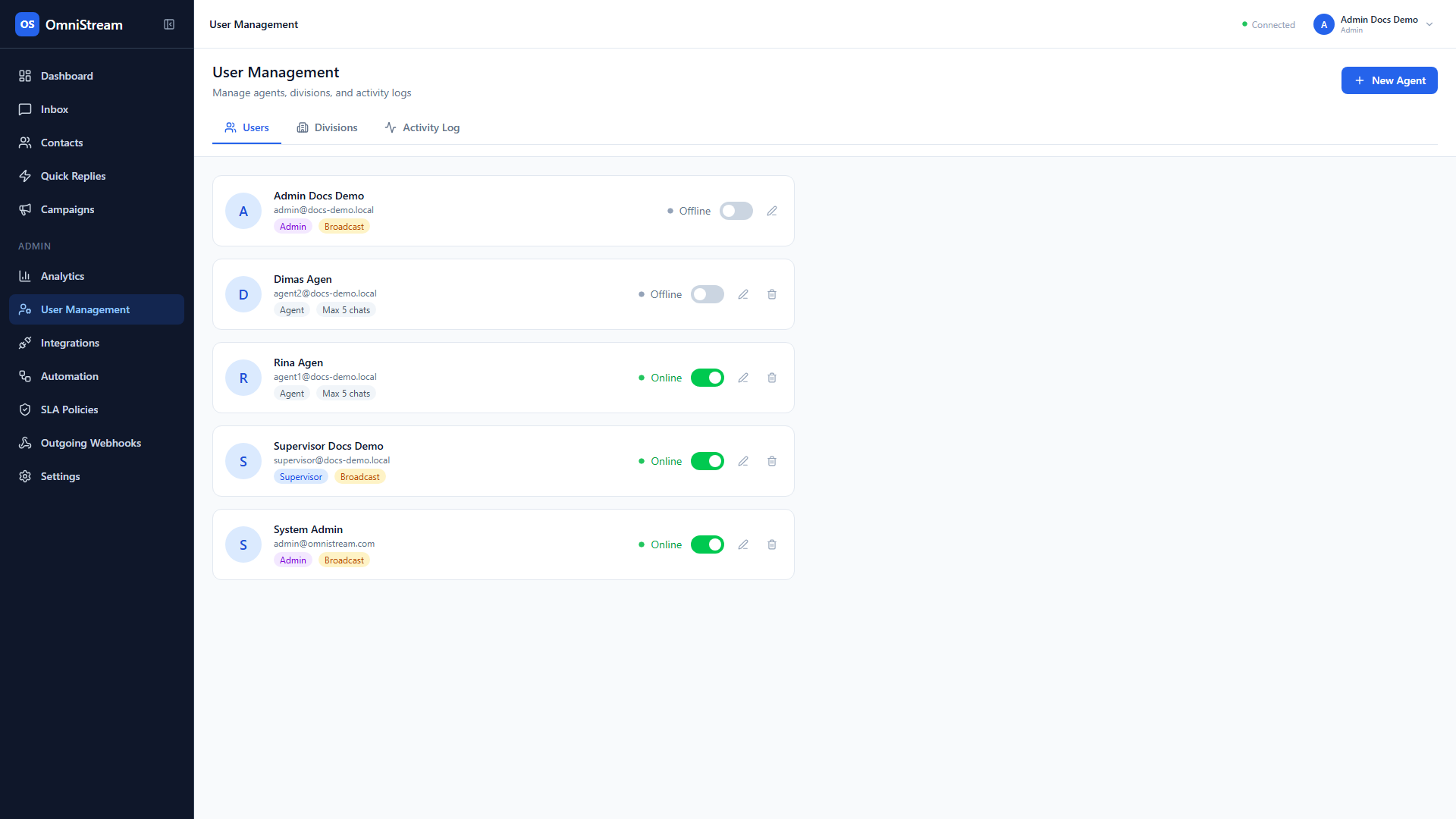
can_broadcast/max_concurrent_chatspada record agent via halaman Manajemen Pengguna. - Menonaktifkan sementara agent (
PATCH /api/agents/{id}/status) agar tidak menerima assignment baru.
Endpoint yang dipakai
| Data / Aksi | Endpoint | Tag |
|---|---|---|
| Metrik per-agent | GET /api/analytics/agents | Analytics |
| Ringkasan CSAT + per-agent | GET /api/analytics/csat?period={7d|30d|90d} | Analytics / CSAT |
| Survei CSAT individu | GET /api/csat/surveys | CSAT |
| Transfer percakapan | POST /api/conversations/{id}/transfer | Transfers |
| Update status agent | PATCH /api/agents/{id}/status | Agents |
| Audit log | GET /api/activity-logs | Activity Logs |
Detail skema di API Reference.
Praktik terbaik
- Review mingguan, bukan harian. Noise harian terlalu tinggi untuk keputusan coaching.
- Bandingkan AHT, FRT, dan CSAT bersamaan — satu metrik saja mudah menipu.
- Gunakan activity logs (Activity Logs admin) untuk audit trail saat perlu investigasi insiden pelanggan.
- Rotasi penugasan dengan mengatur ulang divisi lewat halaman Divisi jika load antar-agent sangat tidak seimbang.
Rute terkait
- Dashboard Supervisor
- Analytics & Laporan
- Pemantauan SLA
- Activity Logs — audit trail tindakan supervisor