Tur Antarmuka & Setup Channel Pertama
Setelah login pertama, langkah selanjutnya adalah mengenal navigasi utama aplikasi dan menghubungkan minimal satu channel komunikasi. Halaman ini memberikan tur singkat antarmuka dan contoh alur setup WhatsApp end-to-end.
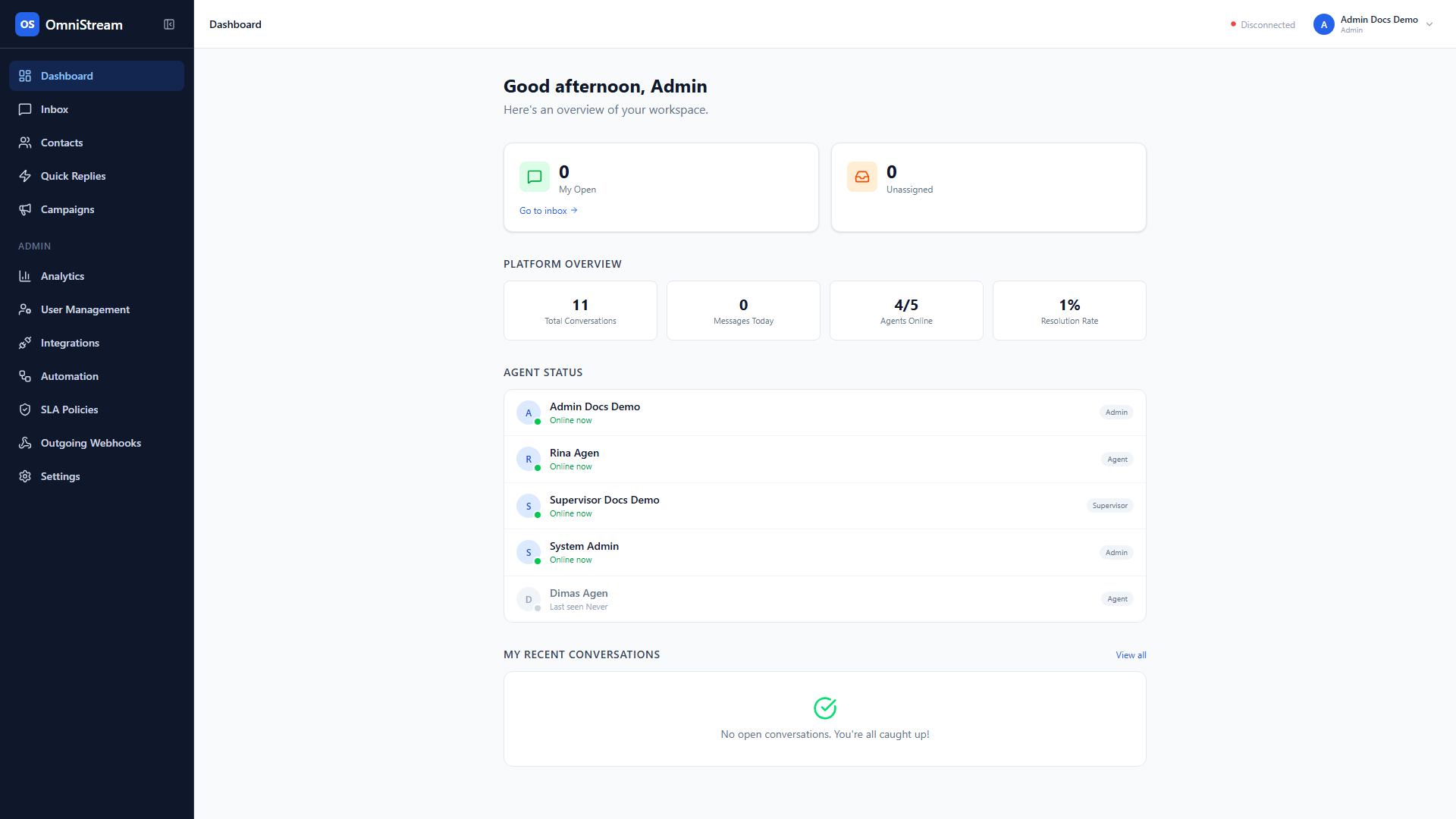
Navigasi utama
Setelah login, Anda akan melihat layout tiga bagian:
- Sidebar kiri — navigasi utama.
- Konten tengah — halaman aktif (inbox, dashboard, dst).
- Avatar di pojok kanan atas — menu profil dan logout.
Sidebar — menu utama
| Menu | Rute | Peran yang bisa mengakses |
|---|---|---|
| Dashboard | /dashboard | Supervisor, Admin |
| Inbox | /inbox | Semua |
| Contacts | /contacts | Semua |
| Quick Replies | /quick-replies | Semua |
| Analytics | /analytics | Supervisor, Admin |
| Campaigns | /campaigns | Supervisor, Admin |
| SLA Policies | /sla-policies | Admin (edit), Supervisor (baca) |
| Outgoing Webhooks | /outgoing-webhooks | Admin |
| User Management | /user-management | Admin |
| Integrations | /integrations | Admin |
| Settings | /settings | Admin |
| Profile | /profile | Semua |
Menu yang tidak relevan dengan peran Anda akan disembunyikan otomatis oleh frontend. Jika Anda agent reguler, Anda tidak akan melihat menu Integrations atau User Management.
Indikator status
Di header atas aplikasi, Anda akan melihat:
- Avatar + nama — pengguna yang login.
- Badge online/offline — status presence yang dipublikasikan via
WebSocket ke rekan setim. Klik untuk mengubah ke
awaymanual. - Lonceng notifikasi — unread notification count (mention, transfer masuk, SLA warning).
Setup channel pertama (WhatsApp end-to-end)
Contoh paling umum: menghubungkan nomor WhatsApp Business API melalui Meta Cloud API. Anda harus admin untuk langkah ini.
Prasyarat
- Meta Business Account yang sudah aktif di business.facebook.com.
- Meta App dengan produk WhatsApp Business API ditambahkan.
- Phone Number ID WhatsApp Business yang sudah diverifikasi.
- System User Access Token dengan scope
whatsapp_business_messagingdanwhatsapp_business_management.
Panduan lengkap Meta: lihat Integrasi WhatsApp.
Langkah-langkah
- Login ke OmniStream sebagai admin.
- Buka
/integrations. - Pilih card WhatsApp dan klik Connect.
- Form muncul meminta:
- App Secret — untuk validasi HMAC webhook dari Meta
- Verify Token — string acak yang akan Anda berikan ke Meta
- Access Token — System User access token
- Phone Number ID — dari Meta Business Manager
- Klik Save.
- Kembali ke Meta Business Manager → WhatsApp → Configuration →
Webhooks. Set callback URL ke:
dengan verify token yang Anda isi di langkah 4.Code - Subscribe ke event
messages,message_template_status_update, danmessaging_postbacks. - Meta akan memvalidasi callback URL dengan GET challenge — OmniStream otomatis merespons.
Verifikasi koneksi
- Kirim pesan dari nomor HP Anda ke nomor WhatsApp Business.
- Pesan seharusnya muncul di
/inboxdalam beberapa detik. - Balas pesan dari OmniStream. Pelanggan di HP harus menerima balasan via WhatsApp resmi.
Jika pesan tidak muncul, periksa bahwa callback URL di Meta App Dashboard sudah benar, dan bahwa semua kredensial yang dimasukkan di langkah 4 sesuai dengan yang ada di Meta. Penelusuran rinci ada di Integrasi WhatsApp.
Langkah berikutnya setelah setup
Setelah channel terhubung:
- Tambah agent di
/user-management— lihat Manajemen pengguna. - Buat divisi untuk mengelompokkan agent per fungsi bisnis.
- Konfigurasi kebijakan SLA di
/sla-policies— lihat Kebijakan SLA. - Buat quick reply standar di
/quick-replies. - Aktifkan CSAT di
/csatbila ingin survei kepuasan otomatis. - Pasang outgoing webhook di
/outgoing-webhooksbila Anda ingin meneruskan event ke sistem eksternal.
Tombol shortcut umum
| Shortcut | Aksi |
|---|---|
Enter di kotak pesan | Baris baru |
Ctrl + Enter (Cmd + Enter di Mac) di kotak pesan | Kirim pesan |
/ di awal textarea | Buka quick reply picker |
Esc | Tutup modal atau picker |
Catatan: OmniStream belum menyediakan keyboard shortcut global yang kompleks (seperti Gmail
g + i). Fitur ini direncanakan untuk v1.1.
Langkah kerja khas hari pertama
- Login dengan kredensial admin.
- Ganti password default.
- Buka
/integrations, hubungkan WhatsApp. - Buat agent tambahan di
/user-management. - Buat minimal 1 divisi.
- Set 1 kebijakan SLA default.
- Buat 5 quick reply awal.
- Kirim tes pesan dari HP Anda ke nomor WhatsApp Business.
- Verifikasi di
/inbox.
Selamat! Workspace Anda siap digunakan tim.
Baca selanjutnya: Inbox Agent untuk mulai bekerja, atau FAQ untuk pertanyaan umum.